最近入手了一台国产新电脑,简直兴奋得像个小孩子!这不,马上就来给你分享一波开箱视频教程,让你也能轻松上手,感受一下国产电脑的魅力。跟着我一起,开启这场科技之旅吧!
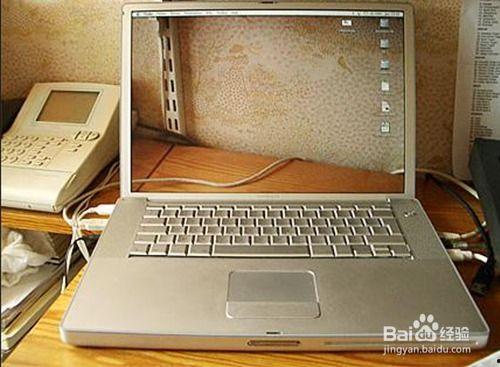
在开始拆箱之前,咱们得先做好一些准备工作。首先,找一块干净的地方,铺上柔软的布料,这样可以防止电脑在拆箱过程中受到损伤。其次,准备好一些工具,比如螺丝刀、剪刀等,以便在拆箱过程中使用。
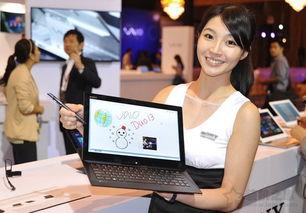
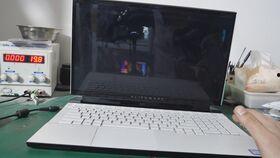
首先,我们要小心翼翼地撕开包装盒上的胶带,然后轻轻揭开包装盒。哇,一台崭新的电脑就展现在眼前了!别急,咱们得先检查一下电脑的外观。
仔细观察电脑的各个部位,确保没有划痕、凹凸不平的地方。同时,检查一下电脑的接口是否完好,比如USB、HDMI等。
接下来,我们要开始拆箱了。首先,用螺丝刀拧下底部的螺丝,然后轻轻将电脑底座从包装盒中取出。注意,拆箱过程中要轻拿轻放,以免损坏电脑。
将电脑底座放在柔软的布料上,然后按照说明书上的步骤,将各个部件组装起来。这个过程可能需要一些耐心,但只要按照步骤来,一定能够顺利完成。
将显示器通过HDMI线连接到电脑上,然后打开显示器电源。接下来,在电脑上找到显示器的设置选项,调整分辨率和亮度,直到达到最佳效果。
将键盘和鼠标通过USB线连接到电脑上。如果电脑支持蓝牙,也可以通过蓝牙连接。连接成功后,电脑会自动识别并安装驱动程序。
根据需要,还可以连接打印机、U盘、耳机等设备。确保所有设备都连接正常,并且能够正常使用。
将系统安装盘放入光驱,然后重启电脑。在启动过程中,按下相应的键(通常是F2或Del键)进入BIOS设置,将光驱设置为第一启动设备。接下来,按照屏幕上的提示进行操作,完成系统安装。
安装完成后,进入系统设置界面。首先,设置网络连接,确保电脑能够连接到互联网。设置用户账户和密码,保护你的隐私。
根据电脑型号,下载并安装相应的驱动程序。这样,电脑的各个硬件设备才能正常工作。
通过以上步骤,你就可以轻松完成国产新电脑的开箱、组装、连接设备以及系统安装与设置了。是不是觉得很简单呢?快来试试吧,相信你一定能够享受到国产电脑带来的便捷与乐趣!